

AI-stöd

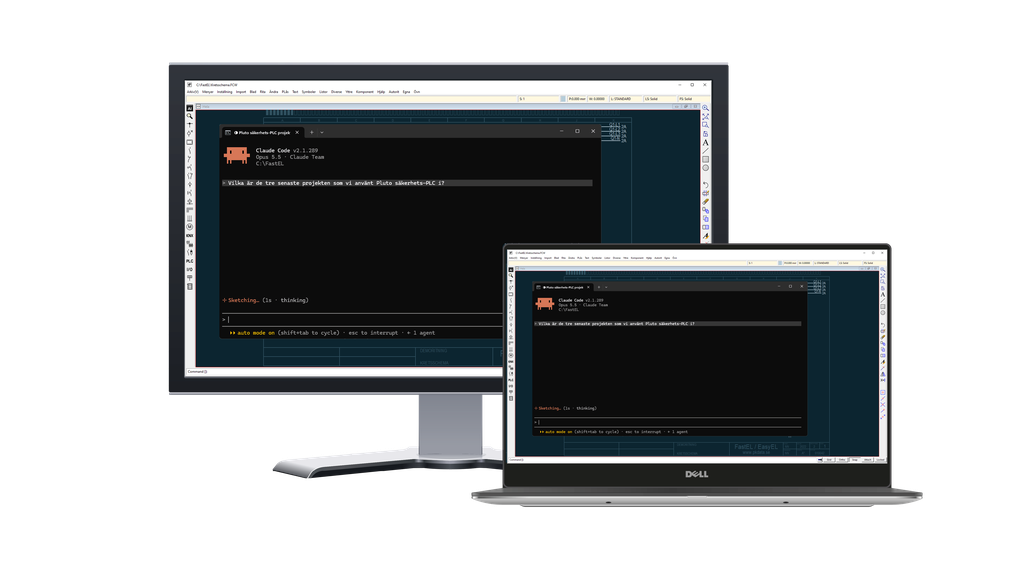
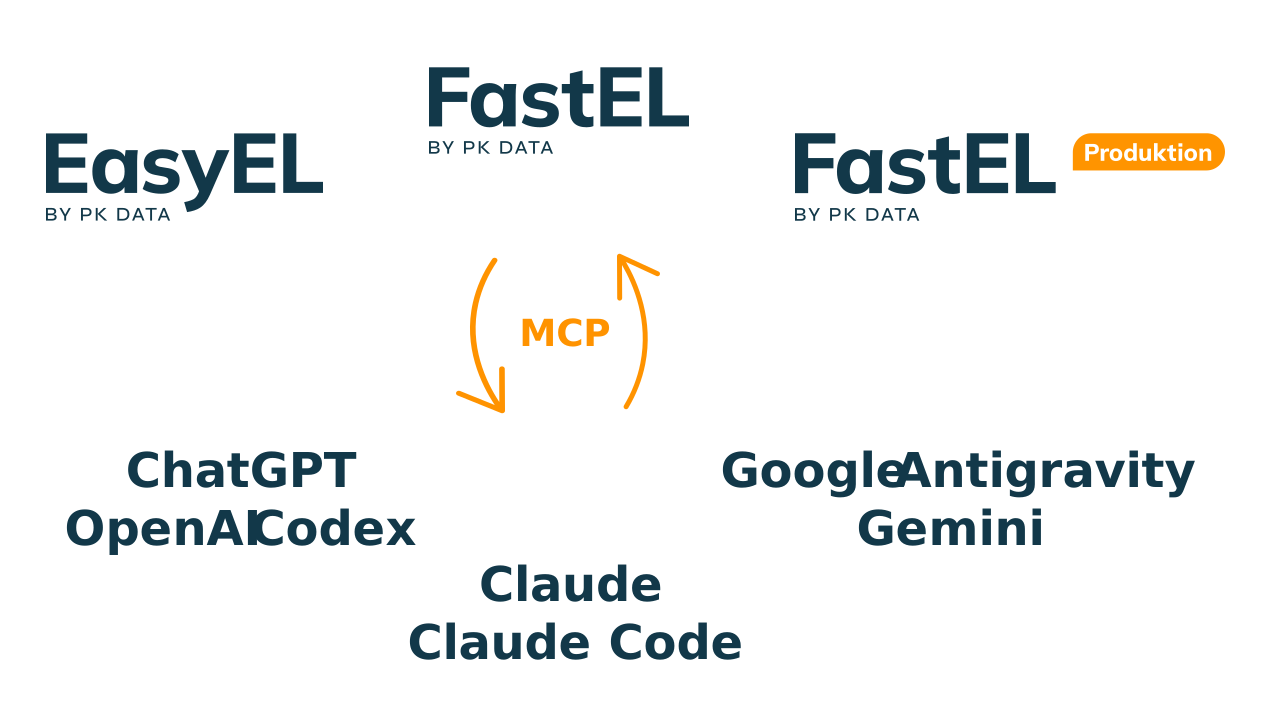
Använd AI i EasyEL och FastEL. Via MCP kopplas programmen till ChatGPT, Claude, Gemini med flera. Hitta snabbt det du letar efter i gamla ritningar eller beskriv vad du vill rita och ändra, så gör AI:n jobbet.

MCP-server

Koppla AI-tjänster till EasyEL och FastEL

Alla AI-tjänster med stöd för MCP kan kopplas till EasyEL och FastEL. De vanligaste kopplas direkt om de är installerade på datorn. För att använda AI-ikonen som öppnar terminalfönstret behövs ofta en extra tjänst:
Installera AI-tjänsten först och klicka sedan på AI-ikonen uppe till vänster i EasyEL/FastEL. Första gången så behöver du klicka på knappen Installera MCP. Efter det ska det fungera att starta AI-tjänsten direkt från programmet. Annars gå vidare till felsökning.

Felsökning

Första steget för att felsöka är att prova att starta AI-tjänsten från kommandoraden.

  1. Starta Kommandotolken (cmd) från startmenyn.
  2. Skriv in kommandot för den AI-tjänst du vill starta och tryck Enter:
    • codex för OpenAI Codex
    • claude för Claude Code
    • agy för Antigravity CLI
    • grok för Grok
    Får du meddelandet att kommandot inte känns igen så är AI-tjänsten inte installerad, eller så behöver du starta om datorn efter installationen. Om tjänsten ber dig logga in, gör det först.
  3. Skriv in /mcp och tryck Enter. I listan ska fcw visas som ansluten.
    • Saknas fcw i listan är den inte konfigurerad för den här AI-tjänsten. Högerklicka på AI-ikonen inne i EasyEL eller FastEL och klicka på knappen Installera (om) MCP.
    • Står fcw som misslyckad, gå vidare till nästa steg.
  4. Be AI-tjänsten att felsöka med:
    Kör about-verktyget i MCP-servern fcw och läs dess trace-logg. Vad är fel?
    Om fcw inte gick att starta alls, fråga istället:
    MCP-servern fcw startar inte. Hjälp mig ta reda på varför.